Enlazar OptimoCamino con Mercado Libre
Esta guia explica como crear la aplicacion de Mercado Libre, configurar los permisos necesarios, enlazarla con OptimoCamino e importar ventas como paradas.
1. Crear o ingresar a la aplicacion en Mercado Libre Developers
https://developers.mercadolibre.com.ar/
https://developers.mercadolibre.com.ar/
Ingresar a Mercado Libre Developers y abrir la seccion **Mis aplicaciones**.
Si todavia no existe una aplicacion para OptimoCamino, hacer clic en **Crear nueva aplicacion**.
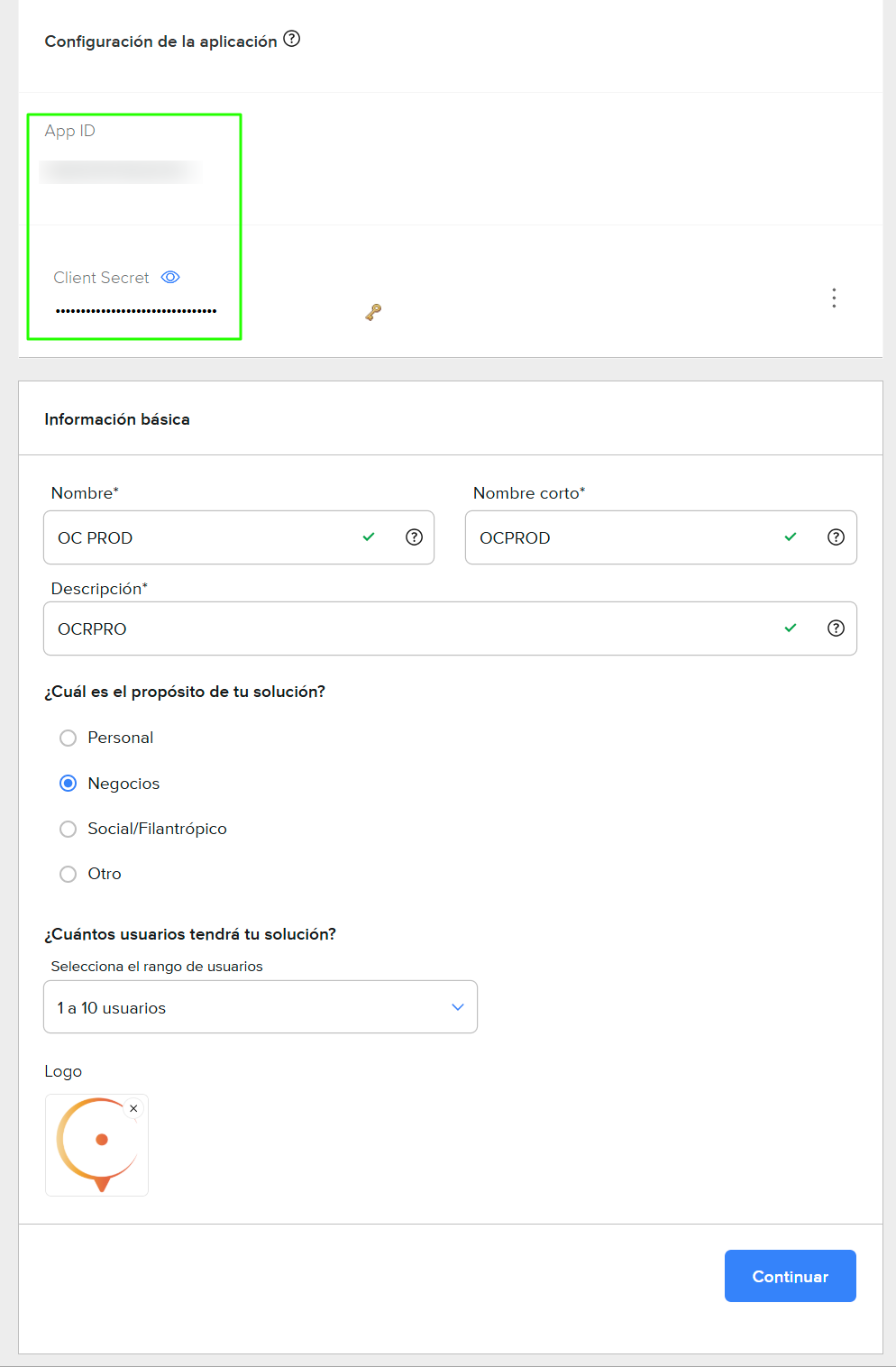
Completar los datos basicos de la aplicacion:
- **Nombre:** nombre interno de la aplicacion.
- **Nombre corto:** identificador corto.
- **Descripcion:** descripcion de uso.
- **Proposito:** seleccionar **Negocios**.
- **Usuarios:** seleccionar el rango correspondiente.
- **Logo:** cargar el logo de OptimoCamino o el logo definido para la integracion.
Luego presionar **Continuar**.
## 2. Configurar URLs, OAuth, permisos y notificaciones
Dentro de la configuracion de la aplicacion, copiar el **App ID** y el **Client Secret**. Estos datos se cargaran luego en OptimoCamino.
Configurar la **Redirect URL**:
En **Flujos OAuth**, marcar:
- **Authorization Code**
- **Client Credentials**
- **Refresh Token**
En **Require PKCE**, marcar:
- **pkce**
En **Negocios**, marcar:
- **Mercado Libre**
En **Permisos**, seleccionar los accesos necesarios para que OptimoCamino pueda leer ventas y envios:
- **Usuarios:** Lectura y escritura
- **Comunicaciones pre y post ventas:** Lectura
- **Publicacion y sincronizacion:** Lectura
- **Promociones, cupones y descuentos de una venta:** Lectura
- **Venta y envios de un producto:** Lectura
Los demas permisos pueden quedar en **Sin acceso** si no se usan para otra integracion.
En **Topicos**, desplegar y seleccionar:
- **Orders > Orders_v2**
- **Shipments > Shipments**
En **Configuracion de notificaciones**, completar:
Aceptar terminos y condiciones, completar el captcha y guardar los cambios.
## 3. Crear la credencial en OptimoCamino
Ingresar a OptimoCamino y abrir **Configuracion > Credenciales Mercado Libre**.

Crear una nueva credencial y completar:
- **Nombre:** nombre interno para identificar la cuenta de Mercado Libre.
- **App ID:** el App ID copiado desde Mercado Libre Developers.
- **Secret Key:** el Client Secret copiado desde Mercado Libre Developers.
Presionar **Guardar**. La credencial se agregara automaticamente al listado.
Luego hacer clic en el boton verde para conectar Mercado Libre. El sistema redirigira a Mercado Libre para iniciar sesion y aceptar permisos. Al finalizar, volvera a OptimoCamino.
## 4. Importar ventas como paradas
Ingresar a **Paradas** y hacer clic en **Agregar desde Mercado Libre**.
Seleccionar la credencial correspondiente y definir el rango:
- **Fecha programada desde**
- **Fecha programada hasta**
Por defecto, ambas fechas se completan con el dia actual. Si se planifican caminos con anticipacion, ampliar el rango para buscar ventas programadas en fechas futuras.
El listado muestra las ventas encontradas ordenadas en forma ascendente por **Fecha programada**.
La tabla incluye:
- **Fecha programada**
- **Fecha venta**
- **Orden**
- **Shipment**
- **Comprador**
- **Producto**
- **Estado**
Seleccionar las ventas que se quieren importar y presionar **Guardar**. OptimoCamino creara las paradas correspondientes con los datos de envio de Mercado Libre.
Si una venta ya fue importada previamente, el sistema la informara como parada preexistente para evitar duplicados.