¿Cómo puedo enviarle mensajes de WHATSAPP a mis clientes para notificarles la planificación de su pedido y seguimiento del mismo?
Notificaciones WHATSAPP
Ya se encuentra disponible una nueva actualización en la sección de Notificaciones
mediante la cual vamos a poder enviar avisos a nuestros clientes a través de mensajes de
WHATSAPP. Al igual que con las notificaciones vía email, vas a poder contar con 2 tipos de
avisos.
Con el primero vas a poder enviar un mensaje a todos tus clientes al iniciar el camino (Parada planificada) y con el segundo, un mensaje de próximo a visitar (Próxima
a arribar). En el caso de este último cuando se realiza la entrega o recepción en la
parada “A”, se envía un mensaje de whatsapp a la parada “B”.
Al igual que con las notificaciones vía email, vas a poder activar uno de ellos o los dos.
¿Cómo activar el módulo de notificaciones por Whatsapp?
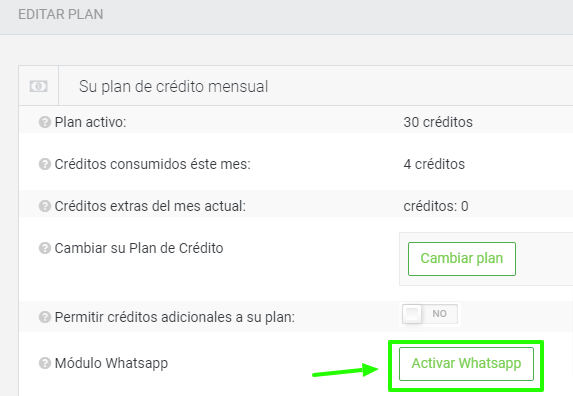
Para adquirirlos, deben dirigirse a “Configuraciones”, “Planes”. Desde allí, deben presionar el botón "Activar Whatsapp" donde les indicará previamente a la aceptación, el costo del módulo según su plan de creditos. En caso de aceptar la contratación el costo del abono será facturado en la siguiente factura.
¿Cómo configuro las notificaciones de Whatsapp?
Para configurarlo, debemos ir a “Configuraciones”, “Configuración” y luego al apartado
“Noficaciones” en la solapa "Whatsapp". Desde allí podremos activarlos haciendo clic sobre el switch como se
muestra en la siguiente imagen.
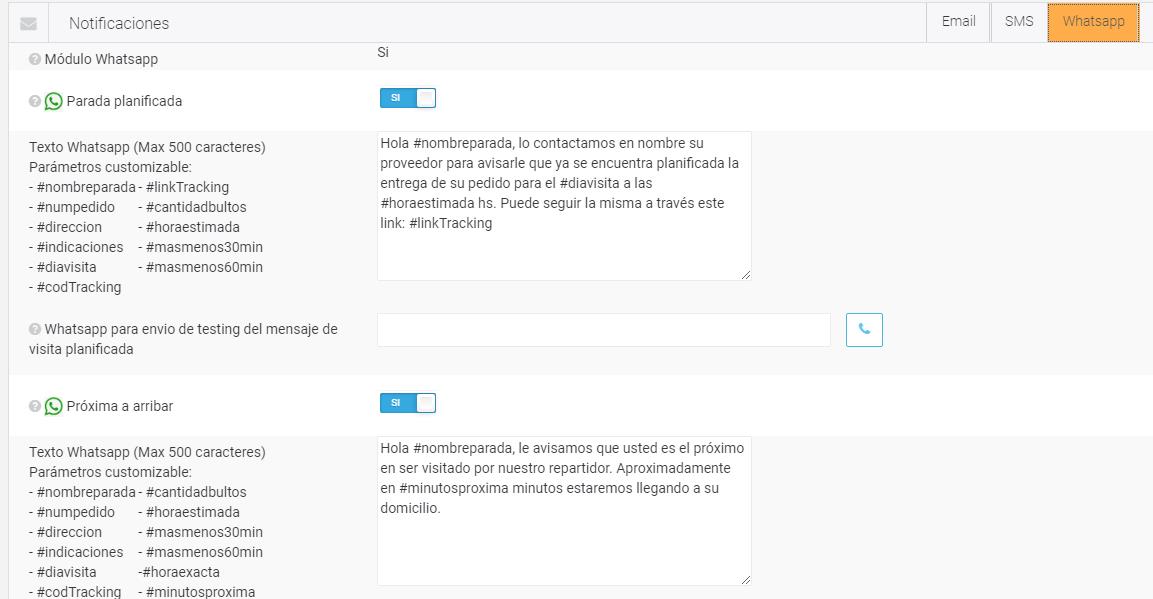
Una vez que lo hayamos activado, se desplegarán las opciones que detallaremos a
continuación:
Texto Whatsapp: En este campo, podremos configurar el mensaje que
queremos que les llegue vía Whatsapp a nuestros clientes. También incluimos algunos parámetros que podrán utilizar en el texto que
luego serán reemplazados por los datos de cada parada, por ejemplo, #diavisita y al enviarse el mensaje se reemplaza por la fecha de visita.
¿Cómo enviar las notificaciones Whatsapp?
Para enviar las notificaciones, es necesario que las paradas cuenten con el número de
teléfono.
En todos los números telefónicos argentinos se debe insertar el número 9 entre el código de país '54' y el código de área. El código '15' al principio debe ser eliminado. Como resultado, el número de teléfono incluirá 13 dígitos: +54 9 XXX XXX XXXX. En todos los números mexicanos, se debe insertar el número '1' entre el código de país '52' y el código de área (también para el operador Nextel). El código '11' al principio debe ser eliminado. Como resultado, el número de teléfono incluirá 13 dígitos: +52 1 XXX XXX XXXX. En algunas regiones de Brasil, se agregó el dígito 9 al número de teléfono, entre el número de teléfono local y el código de área brasileño. Lista de códigos de área a los que debe agregar el número 9: 11-19, 21, 22, 24, 27, 28. Para números brasileños con otros códigos de área, debe eliminar el número 9. Como resultado, el número de teléfono puede incluir 12 o 13 dígitos +55 21 (9) XXXX XXXX, donde 55 es el código de país, 21 es el código de región, XXXX XXXX es el número de teléfono local.
En todos los números telefónicos argentinos se debe insertar el número 9 entre el código de país '54' y el código de área. El código '15' al principio debe ser eliminado. Como resultado, el número de teléfono incluirá 13 dígitos: +54 9 XXX XXX XXXX. En todos los números mexicanos, se debe insertar el número '1' entre el código de país '52' y el código de área (también para el operador Nextel). El código '11' al principio debe ser eliminado. Como resultado, el número de teléfono incluirá 13 dígitos: +52 1 XXX XXX XXXX. En algunas regiones de Brasil, se agregó el dígito 9 al número de teléfono, entre el número de teléfono local y el código de área brasileño. Lista de códigos de área a los que debe agregar el número 9: 11-19, 21, 22, 24, 27, 28. Para números brasileños con otros códigos de área, debe eliminar el número 9. Como resultado, el número de teléfono puede incluir 12 o 13 dígitos +55 21 (9) XXXX XXXX, donde 55 es el código de país, 21 es el código de región, XXXX XXXX es el número de teléfono local.
Whatsapp por parada planificada
Una vez creado el OptimoCamino, desde la sección “Caminos”, debemos hacer clic
sobre “Enviar Notificaciones”. De esta manera se enviara un mensaje Whatsapp a cada uno de
nuestros clientes.
En el caso de los mensajes de Whatsapp “próxima a arribar”, una vez confirmada la entrega o recepción
desde la aplicación móvil de una parada, se enviará inmediatamente un mensaje Whatsapp a la
siguiente parada.
Whatsapp premium:
Cómo vincular WhatsApp Business con OptimoCamino.
Si tenés activo el plan WhatsApp Premium y tu cuenta se encuentra desvinculada, en la parte superior de OptimoCamino verás un aviso informando la situación.

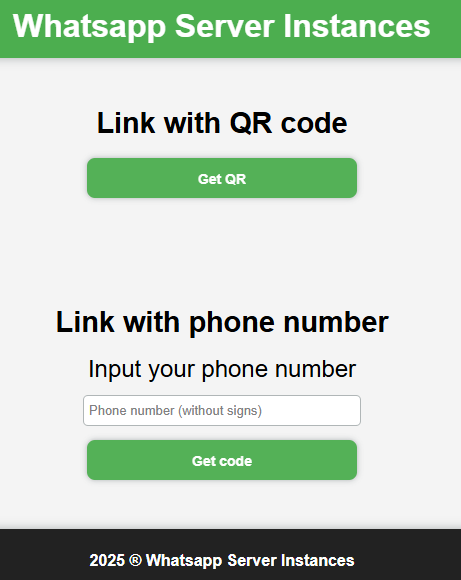
Al hacer clic en el mensaje, se abrirá una ventana donde podrás elegir el método de vinculación que prefieras: por código QR o por número de teléfono.
Si tenés activo el plan WhatsApp Premium y tu cuenta se encuentra desvinculada, en la parte superior de OptimoCamino verás un aviso informando la situación.
Al hacer clic en el mensaje, se abrirá una ventana donde podrás elegir el método de vinculación que prefieras: por código QR o por número de teléfono.
Una vez seleccionado el método, abrí WhatsApp Business en tu teléfono y seguí esta ruta:
Ajustes → Dispositivos vinculados → Vincular un dispositivo
Luego escaneá el QR o ingresá el código según corresponda. Una vez completado el proceso, tu WhatsApp quedará vinculado correctamente con OptimoCamino. Si todo está en orden, el mensaje de desvinculación desaparecerá y la cuenta quedará operativa.