¿Cómo pueden mis clientes seguir sus pedidos? Configuración
Configuración de página de tracking personalizada
Esta opción nos permite crear una página personalizada de su empresa para que sus clientes puedan realizar un seguimiento de sus pedidos desde un link y código enviado desde el apartado de Notificaciones al comienzo del recorrido.
Para poder configurar la página de personalización de tracking, debemos ingresar al menú principal, y hacer click sobre Configuraciones, y luego Configuración. Luego debemos hacer click en Personalización de Notificaciones y Tracking.
Para personalizar la página de tracking a través de la cual sus clientes podrán verificar el estado de sus pedidos se debe:
En primer lugar, encontraremos la opción de cargar el logo de su empresa, recomendamos que el mismo sea en formato PNG, y unas dimensiones máximas de 250px de ancho. Luego deben ingresar el Nombre de la empresa, un nombre para la carpeta que aparece en el link del tracking que visualizaran los clientes.
La siguiente opción nos permite seleccionar el color principal para el diseño de la página del tracking, el mismo aparecerá en la cabecera y pie de la página.
Después se deben completar los datos de contacto de la empresa.
Por último, presionamos “Guardar” y nuestra plantilla estará lista.
En la sección “Paradas” se puede visualizar el estado de una parada desde las solapas:
¿Cuáles son los estados del Tracking?
“A Realizar”, “Planificadas / En Curso”, “Histórico”.
Se podrá visualizar el tracking desde el icono marcado en la captura de abajo. En este caso mostramos la solapa “A realizar” (Lo mismo ocurre en las demás solapas.)
Se podrá visualizar el tracking desde el icono marcado en la captura de abajo. En este caso mostramos la solapa “A realizar” (Lo mismo ocurre en las demás solapas.)
El primer estado es Cargado, cuando la parada es cargada en OptimoCamino.
El segundo estado es Planificado, cuando a la parada se le asignó un camino.
El tercer estado, en Camino, se activa cuando el chofer inicia su recorrido desde el móvil.
El cuarto estado, Entregado/ Reprogramado donde indica si el chofer pudo o no entregar el pedido.
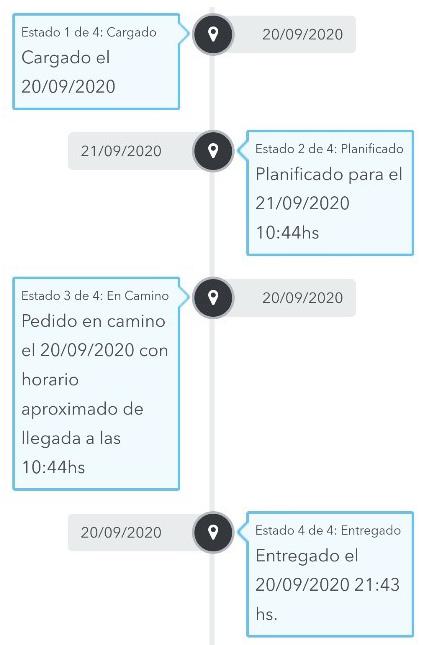
Nota: En caso de que no utilicen la aplicación móvil de OptimoCamino, el estado pasará del 2 al 4.
¿Si deseo enviar las notificaciones a los clientes, que debo tener en cuenta para enviar el código de seguimiento y link de seguimiento?
Para poder activar las notificaciones, es necesario que previamente se haya cargado la casilla de email de su empresa, como se indica en Configuración de página de tracking personalizada.
Es importante tener en cuenta, que para que sus clientes reciban el código de seguimiento de tracking, debemos incluir su casilla de email al momento de cargar los datos de la parada, ya sea a través de la carga manual de paradas o a través de un archivo externo.
¿Cómo recupero el código de tracking?
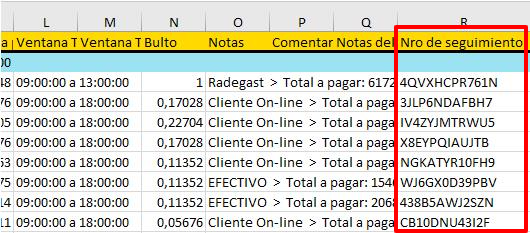
Para recuperar el código de tracking, lo podremos hacer desde el archivo descargable en la sección Caminos.
Al generar un nuevo camino, podremos hacer clic sobre Resumen de Ruta, y descargar el archivo Excel, donde veremos una nueva columna, Nro de Seguimiento, este código sirve para ingresarlo al buscador de Número de Seguimiento en la página de Tracking.
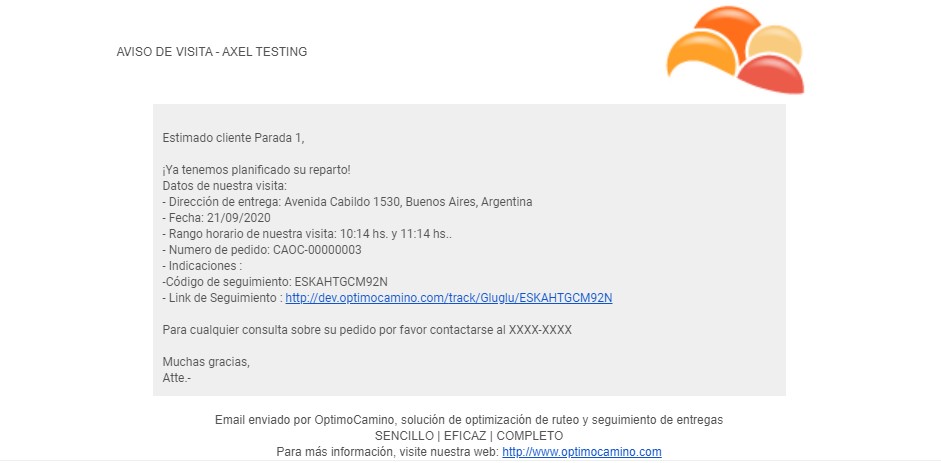
De esta manera quedará configurado el aviso por email de visita planificada, al enviarla se verá de la siguiente manera:
Nota: En el Aviso por email de próxima visita tambien podemos utilizar los mismos hastag.

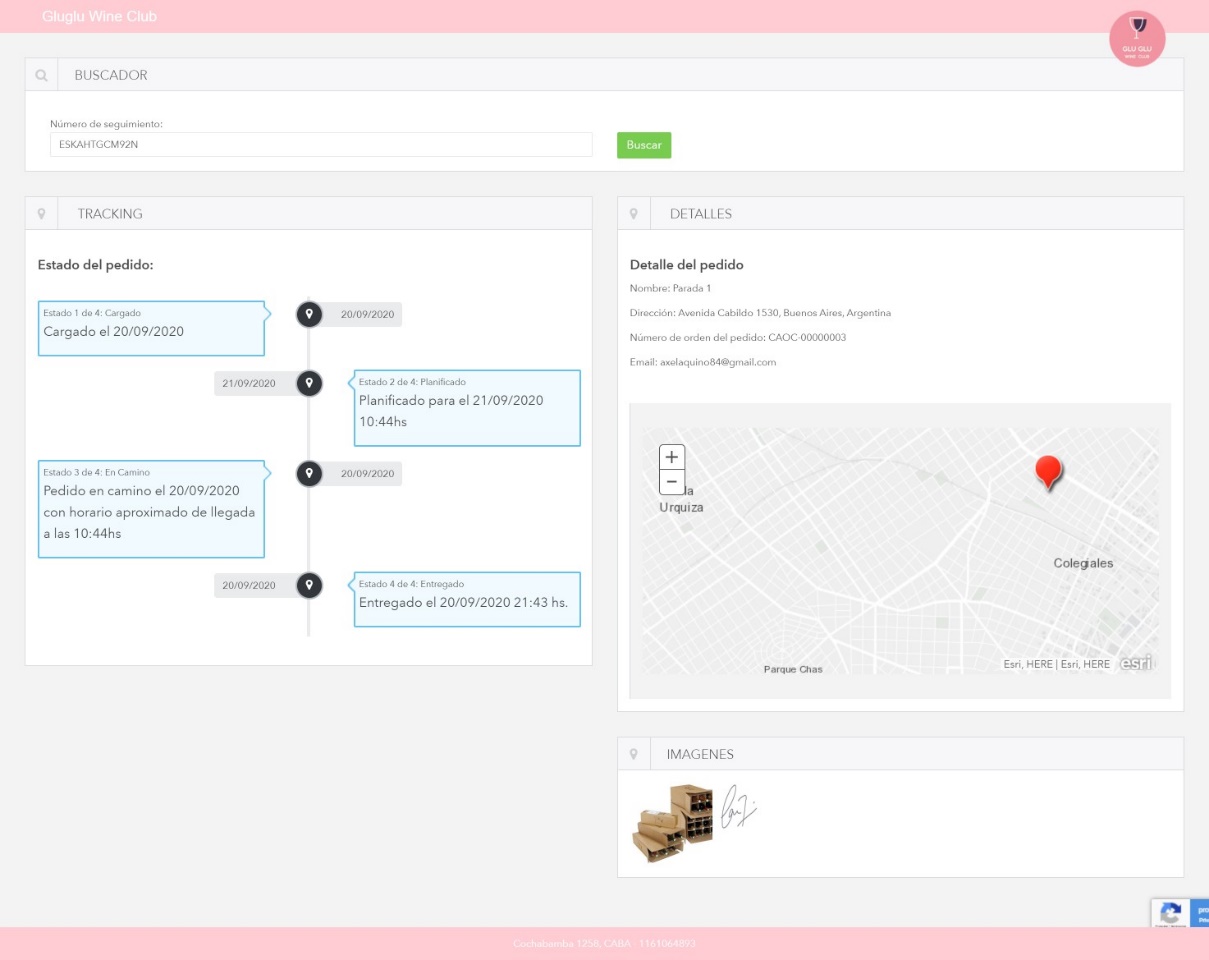
En el email enviado, nuestros clientes tendrán un link desde el cual podrán acceder al seguimiento del tracking.
Captura de ejemplo de pagina de tracking
Al generar un nuevo camino, podremos hacer clic sobre Resumen de Ruta, y descargar el archivo Excel, donde veremos una nueva columna, Nro de Seguimiento, este código sirve para ingresarlo al buscador de Número de Seguimiento en la página de Tracking.
Configuración de las Notificaciones:
Para ello debemos ingresar al menú principal, y hacer clic sobre Configuraciones, y luego Configuración. Luego debemos hacer click sobre la opción de Notificaciones.
Una vez desplegado el submenú, debemos activar la opción de Aviso por email de visita planificada.
Esta opción nos permitirá enviar un mail a nuestros clientes, avisando que su pedido está planificado, la hora estimada de llegada y el link para seguir su pedido.
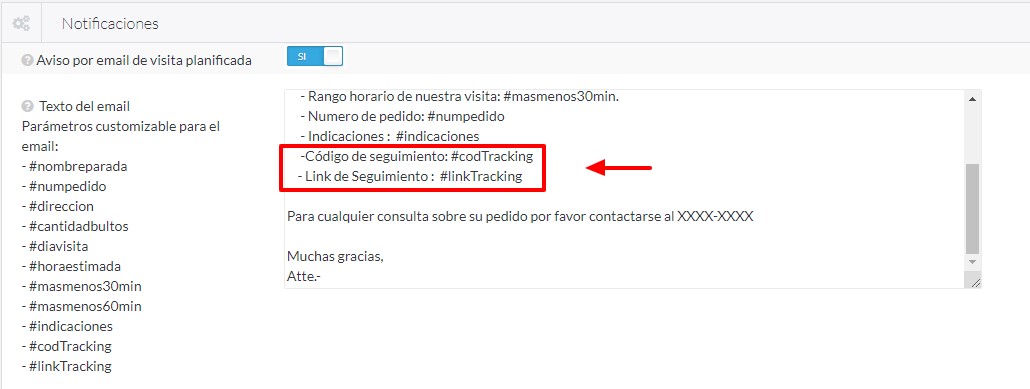
Luego en Texto del email, veremos una lista de parámetros que serán utilizados para customizar su email. A la derecha veremos un campo de texto, donde debemos agregar los siguientes parámetros:
-Código de seguimiento: #codTracking
- Link de Seguimiento: #linkTracking
Debemos hacerlo como se muestra en la siguiente imagen.
Una vez desplegado el submenú, debemos activar la opción de Aviso por email de visita planificada.
Esta opción nos permitirá enviar un mail a nuestros clientes, avisando que su pedido está planificado, la hora estimada de llegada y el link para seguir su pedido.
Luego en Texto del email, veremos una lista de parámetros que serán utilizados para customizar su email. A la derecha veremos un campo de texto, donde debemos agregar los siguientes parámetros:
-Código de seguimiento: #codTracking
- Link de Seguimiento: #linkTracking
Debemos hacerlo como se muestra en la siguiente imagen.
De esta manera quedará configurado el aviso por email de visita planificada, al enviarla se verá de la siguiente manera:
Nota: En el Aviso por email de próxima visita tambien podemos utilizar los mismos hastag.
¿Cómo siguen mis clientes el estado de su pedido?
Una vez lanzado el OptimoCamino, desde la sección Caminos del menú principal, tendremos la opción de Enviar Notificaciones haciendo click sobre el icono de correo.
OptimoCamino, enviará automáticamente a sus clientes un email de visita planificada y más tarde la notificación próxima visita.
En el email enviado, nuestros clientes tendrán un link desde el cual podrán acceder al seguimiento del tracking.
Captura de ejemplo de pagina de tracking